Vous branchez un deuxième écran sur votre PC de bureau et, d’un coup, tout devient poussif : les fenêtres saccadent, la visio se fige, le navigateur peine avec ses vingt onglets. Le réflexe classique consiste à accuser le processeur ou la mémoire vive. Pourtant, bien souvent, le coupable est ailleurs. La partie graphique intégrée à la carte mère a ses limites, et une petite carte graphique pensée pour la bureautique suffit à transformer le confort de travail, sans se ruiner ni changer de machine.
Une carte graphique dédiée sur un PC de bureau, vraiment utile ?
Pour taper un courrier, gérer des mails et remplir un tableur sur un seul écran, la puce graphique intégrée au processeur fait très bien le travail. Les choses se compliquent quand le poste évolue. Un comptable qui veut trois écrans, une assistante qui jongle entre un ERP, un logiciel métier et la messagerie, un dessinateur qui ouvre de temps en temps un plan sur AutoCAD : dans tous ces cas, la solution intégrée montre vite ses faiblesses.
Le premier frein est souvent tout bête : le nombre de prises. Beaucoup de PC compacts d’entreprise ne proposent que deux sorties vidéo, parfois dans des formats différents. Ensuite vient la fluidité. Afficher plusieurs écrans en haute définition, décoder des flux vidéo et accélérer le navigateur sollicite la mémoire partagée du système, qui se retrouve amputée d’autant. Pour comparer les modèles adaptés à ce type d’usage, vous pouvez parcourir la sélection proposée par le spécialiste des cartes graphiques inmac wstore, qui regroupe les références conçues pour le bureau. Cela évite de se perdre au milieu des cartes pour joueurs, surdimensionnées pour ce besoin.
Les critères qui font la différence
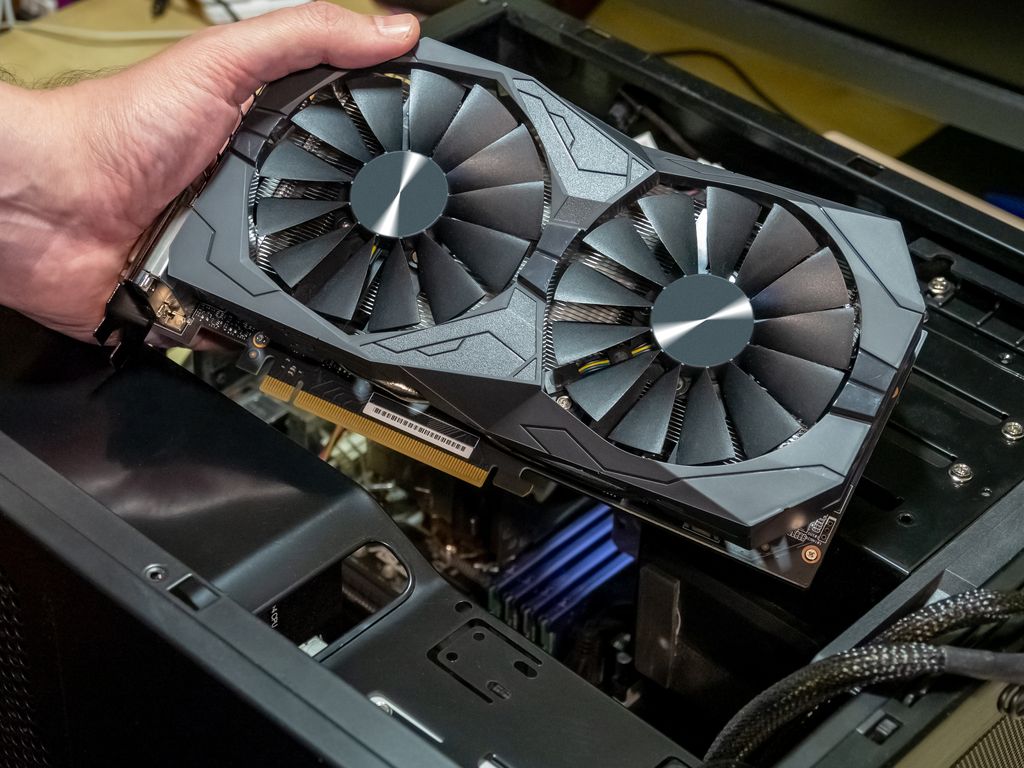
Inutile de regarder les mêmes chiffres que pour une carte de jeu. Sur un poste de travail, la puissance brute passe au second plan. Ce sont d’autres caractéristiques qui comptent.
Le nombre et le type de sorties vidéo
C’est le point de départ. Comptez vos écrans actuels, ajoutez celui que vous risquez d’installer l’an prochain, puis regardez les prises disponibles. Les cartes professionnelles misent largement sur le Mini DisplayPort, compact et capable de gérer de hautes résolutions. Vérifiez simplement que les adaptateurs vers DisplayPort ou HDMI sont fournis, ou prévoyez-les dans votre commande. Un modèle à quatre sorties permet de piloter quatre moniteurs sans station d’accueil ni bricolage.
Le format « low profile » et l’encombrement
Les PC de bureau d’entreprise sont souvent des boîtiers fins, dits SFF (small form factor), où une carte standard ne rentre tout simplement pas. Les modèles « low profile », ou demi-hauteur, sont livrés avec une petite équerre adaptée à ces châssis. Avant de commander, ouvrez le capot ou consultez la fiche technique de votre machine : cette vérification de cinq minutes évite bien des retours.
La consommation électrique
Un port PCI Express fournit jusqu’à 75 W. Une carte qui reste sous ce seuil n’a besoin d’aucun câble d’alimentation supplémentaire, ce qui est précieux sur les PC de marque équipés d’une alimentation propriétaire peu puissante. La plupart des cartes bureautiques récentes consomment entre 30 et 50 W : elles chauffent peu, restent silencieuses et ne pèsent presque rien sur la facture d’électricité d’un parc de machines.
La mémoire vidéo, sans excès
Pour de la bureautique sur plusieurs écrans, 2 à 4 Go de mémoire dédiée suffisent largement. Monter à 8 Go a du sens si vous travaillez sur des fichiers lourds en CAO, en retouche photo ou en montage vidéo léger. Au-delà, vous payez une capacité que vos logiciels n’exploiteront pas.
Les pilotes et la stabilité
C’est l’argument le moins visible et pourtant l’un des plus importants en entreprise. Les gammes professionnelles de NVIDIA et d’AMD bénéficient de pilotes testés sur la durée, mis à jour moins souvent mais validés pour les grands logiciels métiers. Pour un service informatique qui gère des dizaines de postes, cette stabilité vaut bien plus que quelques images par seconde gagnées.
Quels modèles selon votre usage ?
Pour vous donner des repères concrets, voici les familles de cartes que l’on retrouve le plus souvent sur les postes de travail, classées selon le besoin.
| Usage | Exemples de modèles | Ce qu’il faut retenir |
|---|---|---|
| Bureautique simple, deux écrans | NVIDIA GeForce GT 1030 low profile | Solution d’appoint économique, suffisante pour la suite Office et le web |
| Trois ou quatre écrans en entreprise | NVIDIA T400, NVIDIA T1000, AMD Radeon Pro W6400 | Format compact, faible consommation, pilotes professionnels |
| CAO légère, retouche, visualisation 3D | NVIDIA RTX A400, NVIDIA RTX A1000 | Plus de mémoire et de puissance tout en restant sous les 75 W |
Un conseil au passage : méfiez-vous des très vieilles références encore vendues à petit prix, comme les GT 710. Elles dépannent, mais leurs sorties et leurs pilotes ne sont plus adaptés aux écrans et aux systèmes actuels.
Les pièges à éviter avant de commander
Le plus fréquent reste le manque de place, déjà évoqué. Juste derrière arrive l’absence de port PCIe x16 libre sur certains mini PC, qui n’acceptent tout simplement aucune carte d’extension. Dans ce cas, mieux vaut regarder du côté d’une station d’accueil ou d’un remplacement de la machine.
Pensez aussi à vos câbles. Un écran récent branché en DisplayPort n’aura aucun mal à afficher du 4K à 60 Hz, alors qu’un vieux câble HDMI peut brider la résolution sans que l’on comprenne pourquoi. Enfin, après l’installation, branchez bien vos écrans sur la nouvelle carte et non sur les prises de la carte mère : sur de nombreux PC, celles-ci se désactivent automatiquement dès qu’une carte graphique est détectée.
Questions fréquentes
Peut-on jouer avec une carte graphique bureautique ?
À des jeux peu gourmands ou anciens, oui, en réglages modestes. Ces cartes ne sont pas conçues pour les titres récents, qui réclament bien plus de puissance et une alimentation dédiée.
Combien d’écrans peut-on brancher ?
Autant que la carte compte de sorties, en général deux à quatre. Certaines cartes acceptent davantage d’écrans grâce au chaînage DisplayPort, à condition que vos moniteurs le prennent en charge.
L’installation est-elle compliquée ?
Non. On éteint le PC, on insère la carte dans le port PCIe, on la visse, puis on installe le pilote du fabricant. Comptez un quart d’heure, sans réinstaller Windows.
Une carte graphique bureautique bien choisie, c’est l’un des investissements les plus rentables pour prolonger la vie d’un poste de travail. Quelques dizaines d’euros, un quart d’heure de montage, et l’ordinateur que l’on pensait bon pour la casse retrouve une seconde jeunesse sur trois écrans.